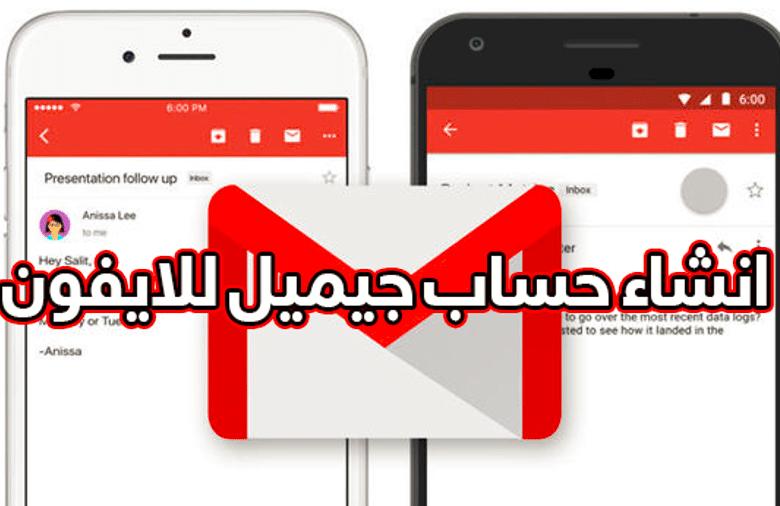
طريقة انشاء بريد الكتروني جديد في الايفون هو موضوع هذا المقال حيث يعد جيميل من أشهر خدمات البريد الإلكتروني المتاحة حاليا ويأتي في المركز الأول بحصة كبيرة بفضل واجهته البسيطة وما يوفره من ميزات رائعة فضلا عن المساحة المجانية التي تحصل عليها عند استخدامه والتي لن تجدها في أي مكان آخر ولهذا يرغب العديد من المستخدمين في معرفة كيفية تسجيل الدخول الى جيميل والإستفادة منه.
طريقة انشاء بريد الكتروني جديد في الايفون
يمكن للمستخدِم إنشاء حساب جيميل من خلال هاتف آيفون ، باتباع الخطوات الآتية :
- فتح الإعدادات الخاصّة بالهاتف الانتقال إلى الأسفل حتى الوصول إلى خيار كلمات المرور والحسابات.
- النقر على خيار إضافة حساب الموجود تحت عنوان: الحسابات.
- النقر على خيار جوجل .
- النقر على خيار إنشاء حساب ، ثمّ النقر على كلمة التالي.
- إدخال الاسم الأول ، واسم العائلة في الخانات المُخصّصة، ثمّ النقر على كلمة التالي.
- إدخال تاريخ الميلاد، واختيار الجنس من القائمة ، ثمّ النقر على كلمة التالي.
- كتابة اسم المُستخدِم المرغوب، ثمّ النقر على كلمة التالي.
- إدخال كلمة المرور، ثمّ النقر على كلمة التالي .
- إدخال رقم الهاتف، ثمّ النقر على كلمة التالي ، ليتم إرسال رمز التحقق إليه.
- إدخال رمز التحقق ، ثمّ النقر على كلمة التالي ، أو كلمة متابعة.
- النقر على كلمة أوافق ؛ للموافقة على الشروط، ليتمّ بذلك إنشاء حساب جيميل من خلال آيفون.
طريقة التحقق من البريد الإلكتروني في الايفون
طريقة التحقق من البريد الإلكتروني في الايفون :
- التحقق من البريد الإلكتروني في تطبيق البريد على iPhone في تطبيق البريد ، يمكنك قراءة البريد الإكتروني وإضافة جهات الاتصال ومعاينة بعض محتويات البريد الإلكتروني دون فتحه.
- قراءة رسالة بريد إلكتروني في الوارد، اضغط على البريد الإلكتروني الذي تريد قراءته.
- استخدام “تذكيري” للعودة إلى رسائل البريد الإلكتروني لاحقًا إذا لم يكن لديك الوقت الكافي للتعامل مع رسالة بريد إلكتروني فور وصولها، يمكنك تعيين وقت وتاريخ لتلقِّي تذكير وإعادة الرسالة إلى أعلى بريدك الوارد. اضغط على ، اضغط على تذكيري، ثم اختر وقت التذكير.
- معاينة بريد إلكتروني وقائمة الخيارات إذا كنت تريد معرفة موضوع رسالة البريد الإلكتروني دون فتحها بالكامل، يمكنك معاينتها.
- في الوارد، المس مطولاً أي بريد إلكتروني لمعاينة محتوياته ورؤية قائمة الخيارات المتوفرة للرد والتعبئة والمزيد. انظر تنفيذ الإجراءات السريعة على الـ iPhone.
- إظهار معاينة أطول لكل بريد إلكتروني في الوارد، يعرض تطبيق البريد سطرين من النص لكل بريد إلكتروني بشكلٍ افتراضي. يمكنك اختيار رؤية المزيد من أسطر النص دون فتح البريد الإلكتروني. انتقل إلى الإعدادات > البريد > معاينة، ثم اختر ما يصل إلى خمسة أسطر.
- إظهار المحادثة بالكامل انتقل إلى الإعدادات > البريد، ثم قم بتشغيل تنظيم كسلسلة. تلميح: يمكنك أيضًا تغيير الإعدادات الأخرى في الإعدادات > البريد—مثل طي الرسائل المقروءة أو أحدث رسالة في الأعلى.
- إظهار عنوان “إلى” وعنوان “نسخة” في الوارد انتقل إلى الإعدادات > البريد، ثم قم بتشغيل إظهار عنوان “إلى/نسخة” (أسفل قائمة الرسائل).
- يمكنك أيضًا عرض صندوق بريد إلى/نسخة، والذي يجمع كل رسائل البريد المعنونة إليك. لإظهاره أو إخفائه، اضغط على في الزاوية العلوية اليمنى من تطبيق البريد إلى أن تظهر صناديق البريد، اضغط على تعديل، ثم حدد “إلى أو نسخة”.
طريقة تغيير كلمة مرور معرف أبل
يمكن تغيير كلمة المرور الخاصة بمعرف أبل من خلال اتباع الخطوات الآتية :
- النقر على الإعدادات على جهاز الآيفون.
- النقر على الاسم الشخصي، ثمّ النقر على كلمة المرور والأمان.
- النقر على تغيير كلمة المرور.
- إدخال كلمة المرور الحالية أو رمز القفل الخاص بالجهاز، ثمّ إدخال كلمة المرور الجديدة والتأكيد عليها.
- النقر على تغيير أو تغيير كلمة المرور.
- تسجيل الدخول باستخدام كلمة المرور الجديدة.
إنشاء حساب Apple ID
إنشاء حساب Apple ID إذا كنت لم تسجّل الدخول أثناء الإعداد ، فقم بما يلي :
- انتقل إلى الإعدادات ، اضغط على تسجيل الدخول إلى الـ iPhone ، قم بأحد الإجراءات التالية:
- تسجيل الدخول باستخدام iPhone أو iPad قريب: اضغط على استخدام جهاز Apple آخر، ثم اتبع التعليمات التي تظهر على الشاشة.
- تسجيل الدخول باستخدام عنوان البريد الإلكتروني أو رقم الهاتف وكلمة السر: اضغط على تسجيل الدخول يدويًا، ثم أدخل Apple ID وكلمة السر. وإذا لم يكن لديك Apple ID، يمكنك إنشاء حساب.
- إذا كنت تحمي حسابك باستخدام مصادقة ثنائية المعامل، فأدخل رمز التحقق المكون من ستة أرقام.
- إذا نسيت Apple ID أو كلمة السر، فراجع موقع ويب استرداد Apple ID.