يقدم لكم موقعنا كيفية استخدام chromecast ، و chromecast built-in ماهو ، و تشغيل كروم كاست على الكمبيوتر ، و طريقة تشغيل Chromecast على الاندرويد ، و طريقة تشغيل Chromecast على الايفون ، و الكروم كاست مايشتغل ، عتبر جهاز كروم كاست chromecast الخيار الأفضل و الأنسب لربط الهواتف الذكية بشاشة التلفاز أو الكمبيوتر، و في هذا المقال سوف نشرح لك كيفية استخدام chromecast .
كيفية استخدام chromecast
بمُجرد أن تفهم الأساسيات هناك عدد رهيب من الميزات التي يمكنك الحصول عليها من Chromecast سواء كنت ترغب في عرض شاشة الكمبيوتر على التلفزيون أو عرض سطح مكتبك ، لذا تابع معنا كيفية استخدام chromecast :
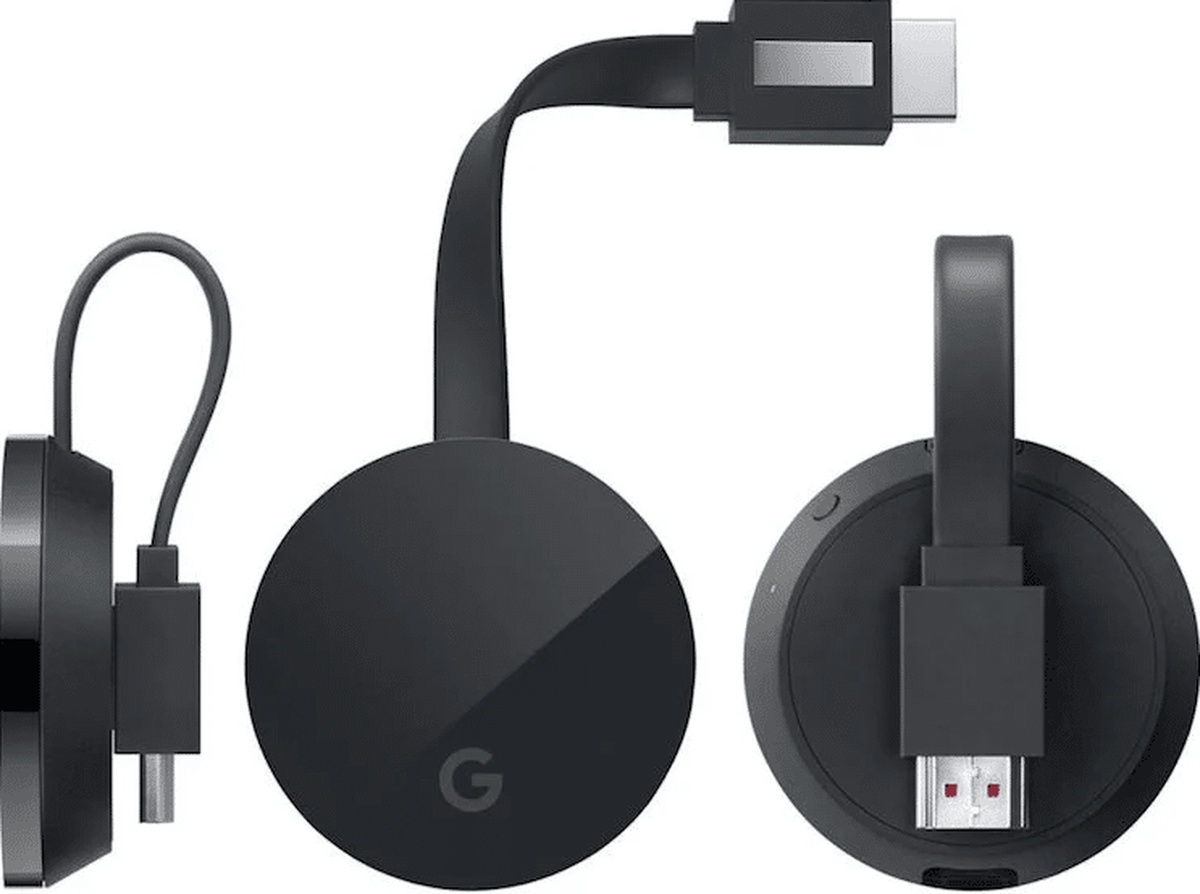
chromecast built-in ماهو
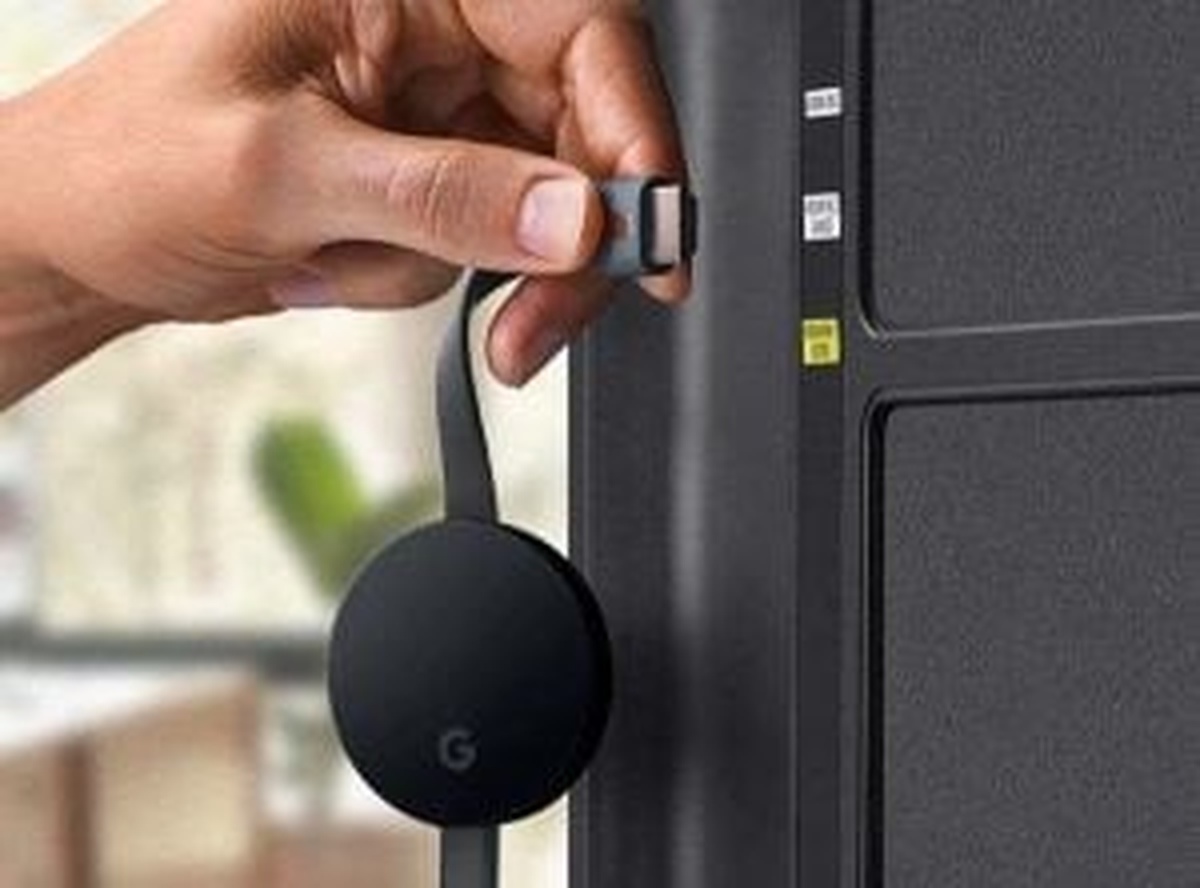
- كروم كاست Chromecast عبارة عن علامة تجارية لشركة جوجل Google لخط إنتاجها من دونجل (جهاز صغير) لبث الوسائط (فيديو وصوت) هذه الأجهزة صغيرة الحجم وبأسعار معقولة ولا تتطلب جهاز تحكم عن بعد فعلياً للتشغيل. يتم توصيلها بأجهزة التلفاز عبر منفذ HDMI وتعمل كجهاز استقبال عند إرسال محتوى من أجهزة أخرى.
- هذه الميزة الأخيرة هي ما تجعل كروم كاست Chromecast مميزاً عن غيره. عند توصيل جهاز كروم كاست دونجل Chromecast dongle بجهاز التلفاز، لا توجد شاشة رئيسية أو أي واجهة تقليدية، إنها مجرد شاشة فارغة في انتظار تلقي المحتوى.
- جهاز التحكم عن بُعد لجهاز كروم كاست Chromecast هو هاتف آيفون iPhone أو أندرويد Android أو الجهاز اللوحي أو جهاز كمبيوتر مزود بمتصفح كروم Chrome.
- عندما ترى رمز كروم كاست Chromecast (كما هو موضح أدناه) في تطبيق أو على موقع ويب، فقط اضغط عليه وحدد الجهاز الذي تريد الإرسال إليه، وسيظهر المحتوى الذي تريده.
- يمكنك إرسال مقاطع فيديو أو عرض شرائح أو موسيقى ويمكنك حتى عرض الشاشة. يتم تمكين الإرسال بواسطة بروتوكول يسمى جوجل كاست Google Cast.
- يمكن لبروتوكول جوجل كاست Google Cast بث الفيديو إلى جهاز دونجل كروم كاست Chromecast dongle المتصل بالتلفاز، بالإضافة إلى إمكانيته إرسال الموسيقى إلى مكبر صوت جوجل نيست Google Nest (الأجهزة التي تحتوي على الميزة ستحتوي على عبارة Chromecast built-in أي ميزة كروم كاست مدمجة).
- لا يمثل جوجل كاست Google Cast أهمية بالنسبة لأجهزة كروم كاست Chromecast، ولكنه يعمل في جهاز تلفاز أندرويد Android TV الشيء المهم الذي يجب تذكره هو أن كروم كاست Chromecast عبارة عن جهاز صغير يعمل فقط كمستقبل للمحتوى من الهواتف والأجهزة اللوحية والمتصفحات.
تشغيل كروم كاست على الكمبيوتر
يمكنك عرض الشاشة لاسلكيًا على التلفزيون باستخدام Google Chrome :
- قم بتوصيل الكمبيوتر بشبكة Wi-Fi نفسها المتصل بها التلفزيون افتح مستعرض Chrome.
- على الجانب الأيمن من شاشة المستعرض، انقر فوق أيقونة Settings (الإعدادات)، واختر Cast (بث).
- في علامة التبويب Cast (البث)، اختر Television Available (التلفزيون المتاح) لتوصيل التلفزيون لاسلكيًا.
- ملاحظة: إذا كان التلفزيون يعرض شاشة الكمبيوتر بالكامل بدلاً من شاشة المستعرض فقط، ففي Cast tab (علامة التبويب بث)، انقر فوق Source (المصدر)، ثم اختر Cast desktop (بث سطح المكتب).
طريقة تشغيل Chromecast على الاندرويد
طريقة تشغيل Chromecast على الاندرويد :
- وصِّل هاتفك أو جهازك اللوحي وجهاز Chromecast بالشبكة اللاسلكية نفسها.
- على هاتفك أو جهازك اللوحي، افتح تطبيق “الأفلام وبرامج التلفزيون في Google Play” .
- في أسفل الشاشة، انقر على المكتبة الأفلام أو البرامج التلفزيونية.
- اختر فيلمًا أو برنامجًا ، انقر على رمز الإرسال .
- اختر جهاز Chromecast من القائمة ، انقر على تشغيل.
- ملاحظة: يمكنك إيقاف الفيديو مؤقتًا أو ترجيعه أو تقديمه بسرعة من خلال التطبيق أو إشعارات الجهاز.
طريقة تشغيل Chromecast على الايفون
الكروم كاست مايشتغل
من أبرز مشاكل الكروم كاست مايشتغل ضعف إشارة واي فاي :
- في حال الضعف في إشارة واي فاي هذا يعني أنه لن يتم عرض أي شيء على الشاشة، يمكن التأكد من هذه المشكلة من خلال النظر على شاشة التشغيل في الكروم كاست، في الزاوية اليسرى سوف يتم إظهار اسم الشبكة يجب التأكد من قوة الإشارة القادمة من الشبكة.
- إبعاد الكروم كاست عن الجدار في حال كانت الإشارة على التلفاز قوية ولكن جهاز الكروم كاست لا يعمل فهنالك احتمال كبيرة بأن يكون مقوع الجهاز نفسه هو المشكلة، فيجب إبعاد الكروم كاست جهاز التلفزيون، وإبعاده عن الحائط أيضاً.
- تقوية إشارة واي فاي في حال كانت الإشارة ضعيفة على التلفاز وعلى الجهاز أيضاً، فيجب محاولة نقل موزع الشبكة (الراوتر) إلى أقرب مكان إلى التلفاز، أو النقل التلفاز إلى مكان قريب من الرواتر، كما أنّه لحل هذه المشكلة يجب التأكد من عدد الأجهزة المتصلة بالشبكة ومحاولة إطفاء منها أو فصلها عن الشبكة من أجل تقوية الإشارة إلى جهاز الكروم كاست.
- أما إن كان خرج الفيديو في الكروم كاست يتحول إلى اللون الأسود بشكل متقطع، فإما أنّ الكروم كاست يعاد تشغيله تلقائياً، أو أنه عالقاً في حلقة إعادة التشغيل باستمرار.
- حل هذه المشكلة قم بالتحقق من مصدر الطاقة إن توصيل الكروم كاست بكيبل الـ USB إلى التلفاز بشكل مباشر قد يؤدي إلى عدم وصول تيار كهربائي ثابت إلى الجهاز مما يسبب تقطع في البث وإعادة تشغيل الكروم كاست في كل فترة، لهذا يجب استبدال الكيبل من التلفزيون إلى منفذ الـ USB في حال عدم توفر شاحن أصلي.
- قد يكون هذا حلاً مؤقتاً، ولكن يُنصح باستخدام شاحن الكروم كاست الأصلي وكيبل الـ USB الأصلي بهذه العملية سوف نحصل على تشغيل أكثرجودة للكروم كاست.